آموزش برنامه V380 Pro: راهاندازی دوربین V380 روی گوشی
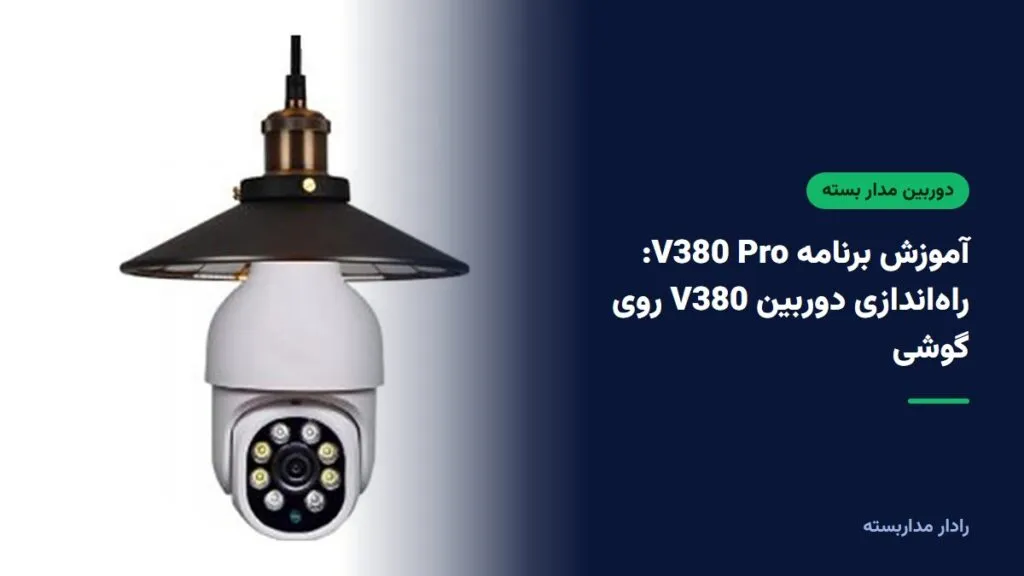
برای راهاندازی دوربین V380، برنامه V380 Pro را نصب کنید، دوربین را ریست کنید، با زدن + و روش هاتاسپات گوشی را به وایفای دوربین (نامی که با MV شروع میشود) وصل کنید و بعد نام و رمز وایفای 2.4 گیگاهرتز خانه را وارد کنید. بیشتر مشکلهای اتصال از شبکه 5 گیگاهرتز، رمز اشتباه یا تنظیمات مودم است.
برنامه V380 Pro یکی از رایجترین برنامههای دیدن دوربین روی گوشی است. بیشتر دوربینهای لامپی، چرخشی، کوچک و سیمکارتی که با نام V380 فروخته میشوند با همین برنامه راهاندازی میشوند. در این راهنما قدمبهقدم توضیح میدهیم دوربین را چطور به گوشی وصل کنید، بعد از نصب چه تنظیماتی را انجام بدهید و اگر دوربین وصل نشد مشکل معمولاً از کجاست.
V380 Pro چیست و با چه دوربینهایی کار میکند؟
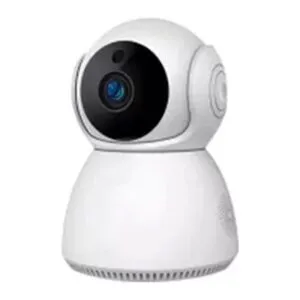
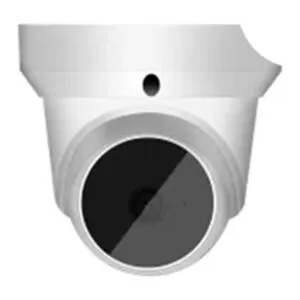
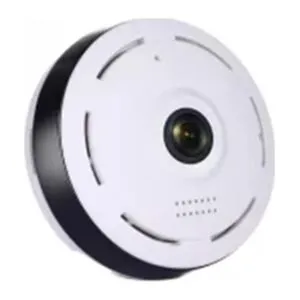
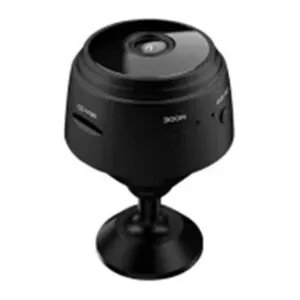
V380 Pro برنامهای برای اندروید و آیفون است که تصویر زنده دوربین را نشان میدهد، فیلمهای ضبطشده روی کارت حافظه را پخش میکند و هنگام تشخیص حرکت اعلان میفرستد. نامهایی مثل V380، V380 Pro و V380s روی جعبه دوربینها به همین خانواده برنامه اشاره دارد. این برنامه با دوربینهای وایفای و همچنین دوربینهای سیمکارتی 4G سازگار است؛ مثلاً دوربین لامپی چرخشی V380، دوربین کوچک SQT V380 و اسپید دام سیمکارتی V380.
پیش از شروع اینها را آماده کنید
- گوشی اندروید یا آیفون، با برنامه V380 Pro که از Google Play یا App Store نصب شده باشد.
- مودم وایفای 2.4 گیگاهرتز: این دوربینها به شبکه 5 گیگاهرتز وصل نمیشوند. اگر مودم شما هر دو باند را دارد، شبکه 2.4 گیگاهرتز را انتخاب کنید.
- نام و رمز وایفای بدون نماد و حرف خاص. شبکه مخفی (Hidden) هم مشکلساز است.
- کارت حافظه میکرو SD اگر میخواهید فیلم روی خود دوربین ضبط شود.
- برای دوربین سیمکارتی: سیمکارت با بسته اینترنت فعال که قبل از روشن کردن دوربین داخل آن گذاشته شود.
راهاندازی دوربین وایفای V380، قدمبهقدم
- ساخت حساب: برنامه را باز کنید و با ایمیل یا شماره موبایل یک حساب بسازید. دوربینها روی همین حساب ذخیره میشوند.
- روشن کردن و ریست دوربین: دوربین را به برق بزنید و چند ثانیه صبر کنید. اگر قبلاً به مودم دیگری وصل شده، دکمه ریست را نگه دارید تا پیام صوتی دوربین پخش شود و دوربین آماده اتصال شود.
- افزودن دوربین: در برنامه روی علامت + بزنید، دوربین هوشمند وایفای را انتخاب کنید و روش اتصال از طریق هاتاسپات (AP) را بزنید.
- وصل شدن گوشی به دوربین: به تنظیمات وایفای گوشی بروید. شبکهای که نامش با MV شروع میشود همان دوربین است؛ به آن وصل شوید و به برنامه برگردید.
- معرفی مودم خانه: برنامه از شما نام وایفای خانه و رمز آن را میخواهد. رمز را با دقت وارد کنید.
- پایان اتصال: چند ثانیه صبر کنید تا دوربین با پیام صوتی اعلام کند به شبکه وصل شده است. دوربین در فهرست برنامه ظاهر میشود.
- رمز دوربین: بلافاصله برای خود دوربین یک رمز اختصاصی بگذارید تا کس دیگری نتواند به آن وصل شود.
راهاندازی دوربین سیمکارتی V380
در دوربینهای 4G مرحله وایفای حذف میشود. دوربین را خاموش کنید، سیمکارت را بگذارید، دوربین را روشن کنید و چند دقیقه صبر کنید تا به شبکه موبایل وصل شود. بعد در برنامه روی + بزنید و کد QR روی بدنه یا جعبه دوربین را اسکن کنید. اگر دوربین وصل نشد، اول مطمئن شوید بسته اینترنت سیمکارت فعال است و در محل نصب آنتن اپراتور وجود دارد. برای اینکه بدانید چه بستهای لازم دارید، مطلب مصرف اینترنت دوربین سیمکارتی را ببینید.
تنظیمات مهم بعد از نصب
- کارت حافظه: کارت را یک بار از داخل تنظیمات برنامه فرمت کنید تا دوربین بتواند روی آن ضبط کند.
- حالت ضبط: بین ضبط پیوسته و ضبط هنگام حرکت یکی را انتخاب کنید. ضبط هنگام حرکت جای کمتری میگیرد و پیدا کردن اتفاقها سادهتر است.
- تشخیص حرکت و اعلان: حساسیت را طوری تنظیم کنید که با تکان خوردن پرده یا سایه بیدلیل اعلان نیاید.
- تاریخ و ساعت: منطقه زمانی را درست انتخاب کنید تا زمان فیلمها درست ثبت شود.
- کیفیت تصویر: وقتی اینترنت کند است، کیفیت پخش زنده را پایینتر بگذارید تا تصویر قطعووصل نشود.
دیدن دوربین روی کامپیوتر
برای ویندوز هم نسخهای از برنامه V380 منتشر شده است. پس از نصب، با همان حسابی که در گوشی ساختهاید وارد شوید تا دوربینها در کامپیوتر هم دیده شوند. این کار برای مغازه و دفتر کار که میخواهید تصویر را روی صفحه بزرگتر ببینید مفید است.
چرا دوربین V380 وصل نمیشود؟
بیشتر مشکلهای اتصال به یکی از این دلیلها برمیگردد:
- شبکه 5 گیگاهرتز: دوربین فقط شبکه 2.4 گیگاهرتز را میبیند. در مودمهای دوبانده بهتر است یک نام جدا برای شبکه 2.4 بسازید.
- رمز یا نام وایفای: نمادهای خاص در نام شبکه، شبکه مخفی یا یک حرف اشتباه در رمز رایجترین دلیل است.
- تنظیمات مودم: گزینههایی مثل AP Isolation یا محدودیت تعداد دستگاهها جلوی اتصال دوربین را میگیرد.
- فاصله: هنگام راهاندازی، دوربین و گوشی را نزدیک مودم نگه دارید و بعد از اتصال دوربین را سر جایش ببرید.
- اینترنت همراه گوشی: اگر اینترنت همراه روشن باشد، گوشی ممکن است از وایفای دوربین جدا شود؛ هنگام راهاندازی آن را خاموش کنید.
- دسترسی موقعیت مکانی: در اندروید برنامه برای پیدا کردن شبکهها به دسترسی موقعیت مکانی نیاز دارد.
- ریست ناقص: اگر هیچکدام جواب نداد، دوربین را دوباره ریست کنید، کمی بیشتر صبر کنید و مراحل را از اول انجام دهید.
برای آشنایی بیشتر با روشهای کلی اتصال دوربین بیسیم، مطلب روش متصل کردن دوربین بیسیم به تلفن همراه را هم بخوانید. همه مدلهای سازگار با این برنامه را در دسته دوربین بیسیم میتوانید ببینید.
پرسشهای رایج
چرا دوربین V380 به وایفای 5 گیگاهرتز وصل نمیشود؟
این دوربینها فقط با شبکه 2.4 گیگاهرتز کار میکنند. در مودمهای دوبانده، شبکه 2.4 را انتخاب کنید یا برای آن نام جداگانه بسازید تا دوربین بتواند آن را پیدا کند.
آیا برای دیدن دوربین V380 روی کامپیوتر برنامه جدا لازم است؟
بله، نسخه ویندوز برنامه V380 را نصب کنید و با همان حسابی که در گوشی ساختهاید وارد شوید. دوربینهای ثبتشده در حساب، در کامپیوتر هم نمایش داده میشوند.
دوربین V380 بدون کارت حافظه فیلم ضبط میکند؟
بدون کارت حافظه فقط تصویر زنده را میبینید و فیلمی روی دوربین ذخیره نمیشود. برای ضبط، کارت میکرو SD بگذارید و یک بار آن را از داخل تنظیمات برنامه فرمت کنید.